Miniatura Programacion en alta Miniatura

Visual Basic .Net

Podrás conocer mas afondo todo sobre el arte de la programación, desde lo mas básico hasta cosas tan avanzadas como nunca antes habias visto esperamos contar con su ateción para todas aquellas personas interesadas en aprender nuevas cosas de la programación

Visual C++

Bueno aquí podrás conocer más a fondo los temas más relevantes sobre la programación en C++ debidoa a que es un lenguaje de programación asombroso y hay que aprenderlo lo más que se pueda vean los tutoriales y si tienen dudas o comentarios al respecto no duden en hacerlos llegar Readmore..

Visual CSharp

Bueno aquí podrás conocer más a fondo los temas más relevantes sobre la programación en C# debidoa a que es un lenguaje de programación asombroso y hay que aprenderlo lo más que se pueda vean los tutoriales y si tienen dudas o comentarios al respecto no duden en hacerlos llegar Readmore...

martes, 15 de mayo de 2012

Select Case - End Select Structure

0 comentarios
En el tutorial anterior, hemos aprendidoa controlar el flujo del programa con el IF y la estructura ElseIf. En este tutorial, ustedes aprenderemos otra manera de controlar el flujo del programa con SELECT CASE. Sin embargo, la estructura del SELECT CASE es ligeramente diferente a la del IF ELSE. La diferencia es que la estructura del SELECT CASE, básicamente, sólo tomar la decisión en una expresión o dimensión (por ejemplo, la calificación del examen), mientras que el IF ... sentencia ELSEIF estructura de control puede evaluar sólo una expresión, cada uno .... IF sentencia ELSEIF puede también calcular las dimensiones totalmente diferentes. Select Case es el preferido cuando existen muchas condiciones diferentes porque el uso de Si ... Entonces .. ElseIf declaraciones podría llegar a ser demasiado complicado.
Espero darme a comprender bueno esto quiere decir que el IF ELSE si se usa pero cuando son pocas cosas que se van a a comprobar pero cuando son demasiadas cosas a evaluar es mejor usar el SELECT CASE por motivos de su minimo código.
El formato de dicha función es la siguiente :
 
    Select Case test expression

       Case expression list 1
            Block of one or more VB statements
       Case expression list 2
            Block of one or more VB Statements
       Case expression list 3
            Block of one or more VB statements
       Case expression list 4
           Block of one or more VB statements
       Case Else
            Block of one or more VB Statements
    End Select

Bueno como podemos observar la sintaxis del código es totalmente diferente pero realiza casi la misma función que el IF ELSE.
Bueno aquí unos ejemplos para analizar:
1.- Para empezar vamos a crear un ejemplo el cual llamaremos "Las calificaciones de los exámenes", este ejemplo constará del siguiente código en un botón de Visual Basic que por cierto ya no debería ser nada nuevo para ustedes.
 
Dim grado As String
Private Sub Button1_Click( )
grado=txtgrado.Text
Select Case Grado
  Case  "A"
       Label1.Text="Alumno altamente distinguido"
  Case "A-"
      Label2.Text="Alumno distinguido"
  Case "B"
        Label3.Text="Bueno"
  Case "C"
        Label4.Text="Regular"
  Case Else
        Label5.Text="Reprobado"
  End Select 
Bueno por ahora sólo pondremos un ejemplo espero que sea suficiente porque en realidad es casi lo mismo que el IF ELSE y también por falta de dispocición de tiempo, si desean otros ejemplos o incluso ejercicios para que realicen y yo conteste si estan bien o mal no duden en contactarme en la parte de arriba del blog se encuentr mi Twitter, Facebook y para que se suscriban al blog. Esperen el proximo tutorial hablaremos sobre cómo hacer un ciclo FOR.
Continue reading →
lunes, 14 de mayo de 2012

IF ELSE VB.Net

0 comentarios

En este tutorial les enseñaré a como usar el IF ELSE, esta sentencia es una de las mas usadas y una que un programador debe de saberse a la perfección, bueno pues comencemos
(Información basada en la pagina de MSDN de Microsoft)
If condition [ Then ]
    [ statements ]
[ ElseIf elseifcondition [ Then ]
    [ elseifstatements ] ]
[ Else
    [ elsestatements ] ]
End If
-or-
If condition Then [ statements ] [ Else [ elsestatements ] ]

Partes que conforman el IF ELSE

condition (Condición) :
Obligatorio. Expresión. Se debe evaluar como verdadero o falso, o un tipo de datos que es implícitamente convertible a Boolean, es la condición a realizar en nuestra sentencia.
 Then(Entonces) :
Se requiere en la forma de una sola línea, opcional en forma de varias líneas, éste nos servirá para decirle al programa que si se realiza dicha condición "Entonces" realizará lo que esté despues de este código.
 statements (Declaraciones) :
Opcional. Una o más instrucciones siguientes If ... Then que se ejecutan si la condición se evalúa como True, aquí iran las declaraciones o lo que querramos que se realice si la sentencia resulta ser verdadera.
 elseifcondition (Condición ELSEIF) :
Obligatorio si ElseIf está presente. Expresión. Se debe evaluar como verdadero o falso, o un tipo de datos que es implícitamente convertible a Boolean, esta sentencia es sólo un complemento que podemos agregar a nuestro código diciendo que si se realiza una condicion dentro de la misma se realizará otra condición por ejemplo:
Si tienes una mascota y si ésta mascota es un perro entonces.
 elseifstatements (Declaraciones ELSEIF) :
Opcional. Una o más instrucciones siguientes ElseIf ... Then que se ejecutan si elseifcondition se evalúa como True, esto nos da a conocer de que si la sentencia ELSEIF resulta ser verdadera o TRUE en ingles entonces realizará una serie de cosas, pero estas declaraciones no son obligatorias si queremos podemos dejar en blanco dichas declaraciones.
 elsestatements(Declaraciones ELSE) :
Opcional. Una o más instrucciones que se ejecutan si ninguna condición o la expresión anterior elseifcondition se evalúa como True, este nos indica que si no se cumplió nada de lo anterior entonces realizará lo que esté despues de esta linea de código.
 End If
Termina el bloque If ... Then ... Else, mejor dicho finaliza toda la sentencia IF ELSE y derivados.

Bueno una vez que sepamos esta información tan corta y sencilla de entender procederemos a hacer un ejemplo de dicho if else en Visual .Net (VB.Net).
Nuestro ejemplo que haremos en este tutorial tratará de hacer que el programa nos diga si un número es par o impar, bueno este ejemplo lo puse gracias a un amigo que me planteó el problema y como es principiante no sabía por eso decidí hacer el IF ELSE con este ejemplo.
Bueno comencemos...
Como anteriormente ya hemos aprendido a como crear un proyecto de Visual Basic ya no tendremos tantos problemas, bueno ahora lo que tenemos que hacer es asignarle un nombre a nuestro proyecto en mi caso le colocaré el nombre de "IF ELSE", pero ustedes pongan el que quieran, una vez que ya tengamos creado el proyecto y que ya tengamos la pantalla en donde está el foemulario haremos lo siguiente:  
1.- Agregamos un botón a nuestro formulario.  
2.- Damos doble clic sobre el botón para redireccionarnos en la vista de código.  
3.- Declararemos una variable llamada (Num1) de la siguiente manera :
Dim Num1 as Integer
De esta manera le estamos diciendo al programa que cree una variable llamada Num1 y que sea del tipo numerica (Integer).
4.- Ahora colocaremos todo éste código debajo del anterior:
        Num1 = 3 'Le decimos al programa que el valor del Num1 será (2)
        If (Num1 / 2) = Int((Num1 / 2)) Then ' Se hace la verificación si se puede dividir el numero entre sí
            MessageBox.Show("El número es par") 'Mandamos un mensaje diciendo que es par
        Else ' Si no se cumple la condición realiza lo siguiente
            MessageBox.Show("El número es impar") 'Mandamos un mensaje diciendo que es impar
        End If 'Terminamos la sentencia IF ELSE
5.- Bueno una vez que tengamos claro esto así es como nos debe de quedar todo el código fuente del programa de visual basic.

 
Public Class Form1

    Private Sub Button1_Click(sender As System.Object, e As System.EventArgs) Handles Button1.Click
        Dim Num1 As Integer
        Num1 = 3
        If (Num1 / 2) = Int((Num1 / 2)) Then
            MessageBox.Show("El número es par")
        Else
            MessageBox.Show("El número es impar")
        End If
    End Sub
End Class
Bueno ahora que ya sabemos hacer este tipo de IF vamos a ver como le hacemos con un IF dentro de otro IF.
Ahora cambiaremos el problema el problema será el siguiente:
Problema:
Hacer un programa que verifique si un animal es un gato y si es gato que mande un mensaje en pantalla diciendo el resultado y si no es gato que mande otro mensaje.
Para comenzar así como lo de hace un momento haremos los siguientes pasos :
1.- Agregamos un botón a nuestro formulario.  
2.- Damos doble clic sobre el botón para redireccionarnos en la vista de código.
3.- Declaramos la variable gato y la variable raza de la siguiente manera:
Dim Gato, Raza as String
De esta manera le estamos diciendo al programa que cree dos variables, una llamada Gato y una llamada Raza y las dos del tipo de Texto o String.
4.- Ahora colocaremos todo éste código debajo del anterior:
Gato = "Gary"
        Raza = "Quien sabe"
        If (Gato = "Gary") Then
            If Raza = "Quien sabe" Then
                MessageBox.Show("El gato es " & Gato & " de la raza " & Raza)
            ElseIf Raza = "Callejera" Then
                MessageBox.Show("El gato es " & Gato & " de la raza " & Raza)
            End If
        Else
            MessageBox.Show("No existe dicho gato")
        End If
5.- Bueno una vez que tengamos claro esto así es como nos debe de quedar todo el código fuente del programa de visual basic con los dos ejemplos que ya hemos creado.
Public Class Form1

    Private Sub Button1_Click(sender As System.Object, e As System.EventArgs) Handles Button1.Click
        Dim Num1 As Integer
        Num1 = 3
        If (Num1 / 2) = Int((Num1 / 2)) Then
            MessageBox.Show("El número es par")
        Else
            MessageBox.Show("El número es impar")
        End If
    End Sub

    Private Sub Button2_Click(sender As System.Object, e As System.EventArgs) Handles Button2.Click
        Dim Gato, Raza As String
        Gato = "Gary"
        Raza = "Quien sabe"
        If (Gato = "Gary") Then
            If Raza = "Quien sabe" Then
                MessageBox.Show("El gato es " & Gato & " de la raza " & Raza)
            ElseIf Raza = "Callejera" Then
                MessageBox.Show("El gato es " & Gato & " de la raza " & Raza)
            End If
        Else
            MessageBox.Show("No existe dicho gato")
        End If
    End Sub
End Class
Buenoya que tenemos esto nos daremos cuenta que hay IF´s dentro de otros IF´s en el cual podemos jugar con el valor de las variables gato y raza y se nos mandarán distintos mensajes esto queda de tarea para que analicen.
Bueno espero que les haya gustado este tutorial y hasta la proxima, no olviden dejar sus comentarios de agradecimientos y si les gusto denle like o suscribanse que no cuesta nada o si quieren algo más para mejorar los tutoriales digánlo para que yo vea que puedo hacer por ustedes.
Continue reading →

Hola mundo

0 comentarios

Bueno para empezar bien estos tutoriales en el blog comencemos con lo principal que es el "Hola Mundo" para esto necesitamos crear un nuevo proyecto al cual llamaremos "Hola mundo", para esto si somos principiantes seguiremos los siguientes pasos:
1.- Vamos a la parte de abajo de la pestaña Archivo y damos clic en el botón que dice crear nuevo proyecto.

2.- Ahora verificamos que salga esta ventana(Dar clic para ver en tamaño original):

3.- Esta ventana deberá de contener las siguientes propiedades:
   -Verificar que esté seleccionada la opción de Visual C#.
   -Seleccionar la opción que dice Aplicación de Windows Forms.
   -En el nombre colocar "Hola mundo".
4.-Presionar el botón "Aceptar".
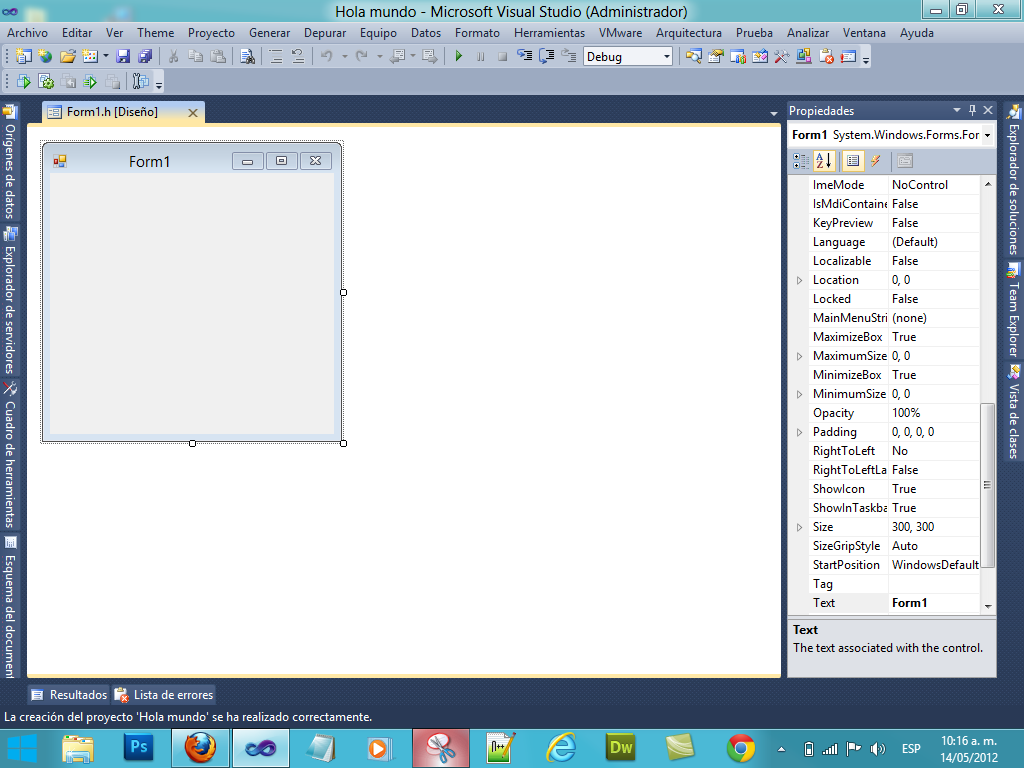
5.-Esperamos que cargue el programa y obtendremos una nueva ventana como esta(Dar clic en la imagen para ver en tamaño original):
6.-Ahora procedemos a arrastrar un botón del cuadro de herramientas que se encuentra a la derecha y lo ponemos en el formulario de tal manera que quede de esta forma:
7.- Una vez que tengamos ya hecho nuestro formulario procedemos a codificar el "Hola mundo", para esto damos doble clic sobre el botón y veremos que aparecerá la parte del programador en donde podremos poner todo nuestro código.
8.- En ésta parte del programador podremos darnos cuenta de que tenemos este código:
using System;
using System.Collections.Generic;
using System.ComponentModel;
using System.Data;
using System.Drawing;
using System.Linq;
using System.Text;
using System.Windows.Forms;

namespace Hola_mundo
{
    public partial class Form1 : Form
    {
        public Form1()
        {
            InitializeComponent();
        }

        private void button1_Click(object sender, EventArgs e)
        {

        }
    }
}
9.- Bueno una vez que tengamos este código procederemos a poner entre estas líneas:
private void button1_Click(object sender, EventArgs e)
        {
            
        }
Ponemos esto :
MessageBox.Show("Hola mundo", "Hola", MessageBoxButtons.OK, MessageBoxIcon.Information);

10.- Bueno ahora explicare paso a paso para que sirve cada parte de este código.
  • MessageBox : Indica que mandara un mensaje por pantalla.
  • Show : Indica que dicho elemento podrá hacerse visible para el usuario.
  • "" : Las comillas mayormente funcionan para poner campos con texto.
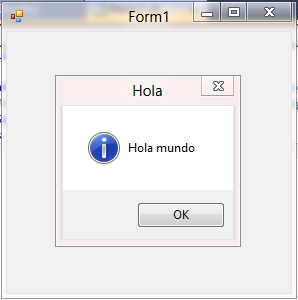
Aquí decimos que cree un MessageBox que se visualizará en pantalla con el comando Show el cual contendrá un texto en su interior diciendo "Hola mundo", y un texto en la cabecera diciendo "Hola", También hacemos referencia a que este mensaje contendrá un sólo botón llamado OK y que el tipo de mensaje será un mensaje de información.
11.-Ahora así es como nos debió de quedar todo nuestro código:
using System;
using System.Collections.Generic;
using System.ComponentModel;
using System.Data;
using System.Drawing;
using System.Linq;
using System.Text;
using System.Windows.Forms;

namespace Hola_mundo
{
    public partial class Form1 : Form
    {
        public Form1()
        {
            InitializeComponent();
        }

        private void button1_Click(object sender, EventArgs e)
        {
            MessageBox.Show("Hola mundo", "Hola", MessageBoxButtons.OK, MessageBoxIcon.Information);
        }
    }
}

12.- Y ahora por último presionamos F5 o damos en el botoncito verde llamado Compilar y se comenzará a compilar el proyecto una vez finalizado el compilado se nos mostrará en pantalla el formulario y al presionar el botón se realizará la acción del mensaje, el mensaje nos debería de quedar así:

Bueno al parecer esto ha sido todo por el momento espero que les haya servido de algo esta información. 
Para descargar el código y el formulario ya terminados dar clic en el siguiente botón:


Continue reading →

Introducción a Visual C#

0 comentarios

Hola, Bienvenido a mi blog espero que te sea de ayuda algo que postee, en este blog hablare sobre Visual C# o CSharp como quieran llamarle, podrán distinguir los distintos lenguajes de programación con tan sólo verificar la imagen de presentación que son especificas para cada lenguaje, en este blog abarcaremos temas tan sencillos como la creación del primer programa en C# el cual será el "Hola mundo" que es con el que todo programador debe comenzar así después podremos ver creación de If Else, For, While, Conexión a bases de datos desde Access, MySql, Oracle y otros Sistemas Gestores de Bases de Datos; Espero contar con sus comentarios por si tienen alguna duda, no olviden comentar si desean un post en especial y con gusto lo posteare, denle likes para que el blog crezca y sea cada vez mejor y así me den mas ánimos de seguir aportando un poco de mis conocimientos a ustedes que tienen ganas de aprender, espero contar con su apoyo criticas y sugerencias por favor háganlas saber así como ustedes comprenderán no toleraré insultos ni nada por el estilo traten de mantener la amistad, espero entiendan.
Continue reading →

Hola mundo

2 comentarios
Bueno para empezar bien estos tutoriales en el blog comencemos con lo principal que es el "Hola Mundo" para esto necesitamos crear un nuevo proyecto al cual llamaremos "Hola mundo", para esto si somos principiantes seguiremos los siguientes pasos:
1.- Vamos a la parte de abajo de la pestaña Archivo y damos clic en el botón que dice crear nuevo proyecto.

2.- Ahora verificamos que salga esta ventana(Dar clic para ver en tamaño original):

3.- Esta ventana deberá de contener las siguientes propiedades:
   -Verificar que esté seleccionada la opción de Visual C++
   -Seleccionar la opcion que dice Aplicación de Windows Forms.
   -En el nombre colocar "Hola mundo".
4.-Presionar el botón "Aceptar".
5.-Esperamos que cargue el programa y obtendremos una nueva ventana como esta(Dar click en la imagen para ver en tamaño original):

6.-Ahora procedemos a arrastrar un botón del cuadro de herramientas que se encuentra a la derecha y lo ponemos en el formulario de tal manera que quede de esta forma:
7.- Una vez que tengamos ya hecho nuestro formulario procedemos a codificar el "Hola mundo", para esto damos doble click sobre el botón y veremos que aparecera la parte del programador en donde podremos poner todo nuestro código.
8.- En ésta parte del programador podremos darnos cuenta de que tenemos este código:
#pragma once

namespace Holamundo {

 using namespace System;
 using namespace System::ComponentModel;
 using namespace System::Collections;
 using namespace System::Windows::Forms;
 using namespace System::Data;
 using namespace System::Drawing;

 /// 
 /// Resumen de Form1
 /// 
 public ref class Form1 : public System::Windows::Forms::Form
 {
 public:
  Form1(void)
  {
   InitializeComponent();
   //
   //TODO: agregar código de constructor aquí
   //
  }

 protected:
  /// 
  /// Limpiar los recursos que se estén utilizando.
  /// 
  ~Form1()
  {
   if (components)
   {
    delete components;
   }
  }
 private: System::Windows::Forms::Button^  button1;
 protected: 

 private:
  /// 
  /// Variable del diseñador requerida.
  /// 
  System::ComponentModel::Container ^components;

#pragma region Windows Form Designer generated code
  /// 
  /// Método necesario para admitir el Diseñador. No se puede modificar
  /// el contenido del método con el editor de código.
  /// 
  void InitializeComponent(void)
  {
   this->button1 = (gcnew System::Windows::Forms::Button());
   this->SuspendLayout();
   // 
   // button1
   // 
   this->button1->Location = System::Drawing::Point(105, 101);
   this->button1->Name = L"button1";
   this->button1->Size = System::Drawing::Size(75, 23);
   this->button1->TabIndex = 0;
   this->button1->Text = L"button1";
   this->button1->UseVisualStyleBackColor = true;
   this->button1->Click += gcnew System::EventHandler(this, &Form1::button1_Click);
   // 
   // Form1
   // 
   this->AutoScaleDimensions = System::Drawing::SizeF(6, 13);
   this->AutoScaleMode = System::Windows::Forms::AutoScaleMode::Font;
   this->ClientSize = System::Drawing::Size(284, 261);
   this->Controls->Add(this->button1);
   this->Name = L"Form1";
   this->Text = L"Form1";
   this->ResumeLayout(false);

  }
#pragma endregion
 private: System::Void button1_Click(System::Object^  sender, System::EventArgs^  e) {
    }
 };
}
9.- Bueno una vez que tengamos esto dentro de éstas lineas de código :

 private: System::Void button1_Click(System::Object^  sender, System::EventArgs^  e) {
    }
 };
Pondremos lo siguiente:
MessageBox::Show("Hola mundo", "Hola", MessageBoxButtons::OK, MessageBoxIcon::Information);
Importante!!!
No se nos olvide poner el ";" al final de cada instrucción si no queremos tener errores de compilación

10.- Bueno ahora explicaré paso a paso para que sirve cada parte de este código.
  • MessageBox : Indica que mandara un mensage por pantalla.
  • "::" (Dos puntos dobles)  : Estas comillas dobles nos sirven para separar funciones como lo hace el "." en VB.Net o C#.
  • Show : Indica que dicho elemento podrá hacerse visible para el usuario.
  • "" : Las comillas mayormente funcionan para poner campos con texto.
Aqui decimos que cree un MessageBox que se visualizará en pantalla con el comando Show el cual contendrá un texto en su interior diciendo "Hola mundo", y un texto en la cabecera diciendo "Hola", Tambien hacemos referencia a que este mensage contendra un sólo botón llamado OK y que el tipo de mensage sera un mensage de información.
11.-Ahora así es como nos debió de quedar todo nuestro código:
#pragma once

namespace Holamundo {

 using namespace System;
 using namespace System::ComponentModel;
 using namespace System::Collections;
 using namespace System::Windows::Forms;
 using namespace System::Data;
 using namespace System::Drawing;

 /// 
 /// Resumen de Form1
 /// 
 public ref class Form1 : public System::Windows::Forms::Form
 {
 public:
  Form1(void)
  {
   InitializeComponent();
   //
   //TODO: agregar código de constructor aquí
   //
  }

 protected:
  /// 
  /// Limpiar los recursos que se estén utilizando.
  /// 
  ~Form1()
  {
   if (components)
   {
    delete components;
   }
  }
 private: System::Windows::Forms::Button^  button1;
 protected: 

 private:
  /// 
  /// Variable del diseñador requerida.
  /// 
  System::ComponentModel::Container ^components;

#pragma region Windows Form Designer generated code
  /// 
  /// Método necesario para admitir el Diseñador. No se puede modificar
  /// el contenido del método con el editor de código.
  /// 
  void InitializeComponent(void)
  {
   this->button1 = (gcnew System::Windows::Forms::Button());
   this->SuspendLayout();
   // 
   // button1
   // 
   this->button1->Location = System::Drawing::Point(105, 101);
   this->button1->Name = L"button1";
   this->button1->Size = System::Drawing::Size(75, 23);
   this->button1->TabIndex = 0;
   this->button1->Text = L"button1";
   this->button1->UseVisualStyleBackColor = true;
   this->button1->Click += gcnew System::EventHandler(this, &Form1::button1_Click);
   // 
   // Form1
   // 
   this->AutoScaleDimensions = System::Drawing::SizeF(6, 13);
   this->AutoScaleMode = System::Windows::Forms::AutoScaleMode::Font;
   this->ClientSize = System::Drawing::Size(284, 261);
   this->Controls->Add(this->button1);
   this->Name = L"Form1";
   this->Text = L"Form1";
   this->ResumeLayout(false);

  }
#pragma endregion
 private: System::Void button1_Click(System::Object^  sender, System::EventArgs^  e) {
     MessageBox::Show("Hola mundo", "Hola", MessageBoxButtons::OK, MessageBoxIcon::Information);
    }
 };
} 
12.- Y ahora por último presionamos F5 o damos en el botoncito verde llamado Compilar y se comenzará a compilar el proyecto una vez finalizado el compilado se nos mostrará en pantalla el formulario y al presionar el botón se realizará la accion del mensaje, el mensage nos debería de quedar así:
 
Bueno al parecer esto ha sido todo por el momento espero que les haya servido de algo esta información. 
Para descargar el código y el formulario ya terminados dar click en el siguiente botón:


Continue reading →

Introducción a Visual C++

0 comentarios

Hola, Bienvenido a mi blog espero que te sea de ayuda algo que postee, en este blog hablare sobre Visual C++ con Visual Studio podrán distinguir los distintos lenguajes de programcion con tan sólo verificar la imagen de presentacion que son especificas para cada lenguaje, en este blog abarcaremos temas tan sencillos como la creacion del primer programa en C++ el cual será el "Hola mundo" que es con el que todo programador debe comenzar así despues podremos ver creación de If Else, For, While, Conección a bases de datos desde Access, MySql, Oracle y otros Sistemas Gestores de Bases de Datos; Espero contar con sus comentarios por si tienen alguna duda, no olviden comentar si desean un post en especial y con gusto lo posteare, denle likes para que el blog crezca y sea cada vez mejor y asi me den mas animos de seguir aportando un poco de mis conocimientos a ustedes que tienen ganas de aprender, espero contar con su apoyo criticas y sugerencias porfavor haganlas saber asi como ustedes comprenderan no toleraré insultos ni nada por el estilo traten de mantener la amistad, espero entiendan.
Continue reading →
miércoles, 9 de mayo de 2012

Hola mundo

0 comentarios

Bueno para empezar bien estos tutoriales en el blog comencemos con lo principal que es el "Hola Mundo" para esto necesitamos crear un nuevo proyecto al cual llamaremos "Hola mundo", para esto si somos principiantes seguiremos los siguientes pasos:
1.- Vamos a la parte de abajo de la pestaña Archivo y damos clic en el botón que dice crear nuevo proyecto.

2.- Ahora verificamos que salga esta ventana(Dar clic para ver en tamaño original):
3.- Esta ventana deberá de contener las siguientes propiedades:
   -Verificar que esté seleccionada la opción de Visual Basic.
   -Seleccionar la opcion que dice Aplicación de Windows Forms.
   -En el nombre colocar "Hola mundo".
4.-Presionar el botón "Aceptar".
5.-Esperamos que cargue el programa y obtendremos una nueva ventana como esta(Dar click en la imagen para ver en tamaño original):
6.-Ahora procedemos a arrastrar un botón del cuadro de herramientas que se encuentra a la derecha y lo ponemos en el formulario de tal manera que quede de esta forma:
7.- Una vez que tengamos ya hecho nuestro formulario procedemos a codificar el "Hola mundo", para esto damos doble click sobre el botón y veremos que aparecera la parte del programador en donde podremos poner todo nuestro código.
8.- En ésta parte del programador podremos darnos cuenta de que tenemos este código:
Public Class Form1

    Private Sub Button1_Click(sender As System.Object, e As System.EventArgs) Handles Button1.Click

    End Sub
End Class
9.- Bueno una vez que tengamos esto dentro de la subclase que es Private Sub y End Sub pondremos el siguiente código.
MessageBox.Show("Hola mundo", "Hola", MessageBoxButtons.OK, MessageBoxIcon.Information)                
 
10.- Bueno ahora explicare paso a paso para que sirve cada parte de este código.
  • MessageBox : Indica que mandara un mensage por pantalla.
  • Show : Indica que dicho elemento podrá hacerse visible para el usuario.
  • "" : Las comillas mayormente funcionan para poner campos con texto.
Aquí decimos que cree un MessageBox que se visualizará en pantalla con el comando Show el cual contendrá un texto en su interior diciendo "Hola mundo", y un texto en la cabecera diciendo "Hola", También hacemos referencia a que este mensaje contendrá un sólo botón llamado OK y que el tipo de mensaje será un mensaje de información.
11.-Ahora así es como nos debió de quedar todo nuestro código:
Public Class Form1

    Private Sub Button1_Click(sender As System.Object, e As System.EventArgs) Handles Button1.Click
        MessageBox.Show("Hola mundo", "Hola", MessageBoxButtons.OK, MessageBoxIcon.Information)

    End Sub
End Class

12.- Y ahora por último presionamos F5 o damos en el botoncito verde llamado Compilar y se comenzará a compilar el proyecto una vez finalizado el compilado se nos mostrará en pantalla el formulario y al presionar el botón se realizará la acción del mensaje, el mensaje nos debería de quedar así:
 
Bueno al parecer esto ha sido todo por el momento espero que les haya servido de algo esta información. 
Para descargar el código y el formulario ya terminados dar clic en el siguiente botón:


Continue reading →
Con la tecnología de Blogger.

Etiquetados